Autores: Texia Pacheco Bobadilla, Barbara Peña Toloza
Power BI es una herramienta de inteligencia
empresarial sin precedentes, el uso de esta ayuda a tomar mejores decisiones, nos
permite unir diferentes fuentes de datos, modelar y analizarlos para así presentarlos
a través de paneles e informes; que puedan ser consultados, de una manera muy
fácil, atractiva e intuitiva.

Power BI es un
conjunto de aplicaciones de análisis de negocios que permite analizar datos y
compartir información. Supervise su empresa y obtenga respuestas rápidamente
con completos paneles disponibles en todos los dispositivos.
Exportando los
datos, a través de informes permite con mayor optimización compartirlos con
mayor facilidad por una cantidad mayor de usuarios de una misma organización.
Dicho esto Directores, Gerentes etc pueden tener información de una manera más
eficaz del negocio lo más actualizado para analizar las diferentes áreas de la organización
(Marketing, Gestión, Finanzas, Etc…) (MakeSoft
Technologies , s.f.)
¿Cómo
funciona?
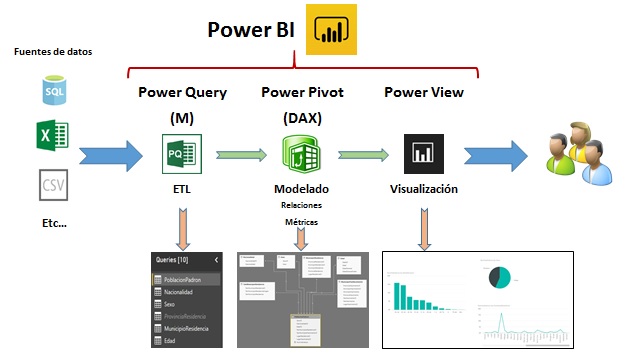
Para crear informes, reportes etc en Power BI Desktop, primero se debe conectarse a los datos y después darles forma. Una vez hecho esto podrán ser guardados los informes en el formato de archivos de Power BI Desktop, que es la extensión “.pbix”. A su vez también pueden ser compartidos.
· Conectarse
a datos: normalmente
son varios orígenes de datos.
·
Dar
forma a dichos datos: mediante
las consultas que crean modelos de datos precisos
Crear informes: usando modelos que otros pueden aprovechar, compartir y usar como punto de partida.
Crear informes: usando modelos que otros pueden aprovechar, compartir y usar como punto de partida.
¿Que componentes, funcionalidad y
usos tiene la tecnología Power BI?
Dentro de sus múltiples funciones
encontramos el arranque rápido, que facilita acceder a informes rápidamente, es
una herramienta fácil ya que no necesita
conocimientos avanzados para crear cuadros de mandos e informes, es capaz de Centralizar información unificando
datos desde diferentes orígenes en un mismo informe y cuadro de mandos, sin
tener que cambiar de aplicaciones.
Sacarle
máximo partido aprovechando la capacidad de integración de
orígenes de datos diferentes. Programar
descargas de datos, usar el lenguaje propio usando la funcionalidad Q&A
para obtener respuestas a la información que busca en Power BI, como si se le
hablara a otra persona.
Representar datos con infografías animadas
o al estilo tradicional, usando los gráficos de siempre, pero con una
presentación más renovada. Con Geo
localización utilizar un mapa plano o en 3D, para disponer de los datos
que se desea conocer a nivel local, regional o continental.
Compartir informes con los miembros de la organización
es más fácil intercambiando conocimiento y aproximaciones a problemas, para la
afrontar de manera oportuna la toma de decisiones. En tema de seguridad se pueden
establecer perfiles de acceso a la información para cada miembro de su
organización, sin dejar de mencionar los diferentes sistemas que están disponibles
para su uso como lo son iOS y Android.
¿Qué tipo de informes se pueden
elaborar?
A la hora de crear informes con Power BI
se debe tener en cuenta que existen dos puntos básicos: los gráficos y los
campos. La similitud con Excel en la interfaz permite crear paneles, colocar y
mover la información de forma parecida a como lo haríamos al trabajar con
tablas dinámicas, lo que hace que su manejo sea muy fácil e intuitivo para
todos aquellos que manejen esta herramienta.
Con Power BI podemos crear filtros a nivel
‘objeto visual’, ‘página’ o ‘informe’, para poder acotar la información que
realmente necesitamos. Existe además un tipo de informe basado en ‘Preguntas
sugeridas’, que por ahora tan solo está disponible en inglés pero que
próximamente se implementará en la versión en español.
Lo más cómodo es que una vez elaborado el
informe puede ser guardarlo en la versión de escritorio y/o publicarlo en la
nube, por si necesitas acceder a él desde cualquier lugar con un dispositivo
diferente.
Herramientas que pueden ser utilizadas: Gráficos
de área, básicos (en capa) y de área apilada, gráficos de barras y columnas,
tarjetas de varias filas, tarjetas de número único, gráficos combinados, gráficos
de anillos, gráficos de embudo, gráficos de medidor, KPI., gráficos de líneas, mapas
básicos, mapas de ArcGIS, mapas coprológicos, mapas de formas, matriz, gráficos
circulares, gráficos de dispersión y de burbujas, dispersión de alta densidad, segmentaciones,
márgenes Independientes, tablas, gráficos de rectángulos, gráficos de cascada. (Microsoft, s.f.)
¿Qué
tipo de fuentes y datos pueden ser integrados?
Pueden integrarse fuentes y datos como los
que le puede proporcionar el mismo Excel, Salesforce, MailChimp, SAP BW, SAP
HANA, MySQL, SQL Server, Teradata, Oracle, Google, Twitter, Facebook, Dynamics
365…. Hasta 65 orígenes y aumentando. (Rayo, 2017)
¿Qué
tipo de datos son los que se pueden obtener?
Los tipos de datos DAX
no son algo exclusivo de Power BI. Dado que el lenguaje DAX es común para los
modelos de datos (data models) de Power BI, para Power Pivot para Excel y para
SSAS Tabular.
Tipos de datos DAX: Numéricos todos ellos
tienen en común que su almacenamiento ocupa 8 bytes. (Decimales, fijo, entero)
Tipos de datos DAX: Fecha y Hora un detalle
importante que debes tener en cuenta es, que aunque no es visible, internamente
se almacenan como un tipo de número decimal, que almacena la diferencia de
tiempo entre la fecha indicada y al 1/1/1900. Almacena la fecha en la parte
entera del número interno y la hora en la parte decimal. (Fecha y hora, fecha,
hora, fecha/hora/zona horaria, duración).
Otros
tipos de datos DAX
·
Texto:
Almacena cadenas de caracteres Unicode de hasta 512 MB. Por tanto, sin entrar a
más detalles técnicos.
·
Booleano:
Verdadero/Falso (True/False), que admite únicamente esos dos valores,
almacenándose internamente el valor ‘falso’ con un 0 (cero) y el valor
‘verdadero’ con un 1.
·
Binario:
Nos permite almacenar diversos objetos y se utiliza principalmente para
almacenar fotos.
·
Tipos
de datos DAX y Relaciones entre tablas: DAX usa un tipo de
datos de tabla en muchas funciones, como las agregaciones y los cálculos de
inteligencia de tiempo. Algunas funciones requieren una referencia a una tabla;
otras funciones devuelven una tabla que puede usarse como entrada para otras
funciones. En algunas funciones que requieren una tabla como entrada, puede
especificar una expresión que se evalúa en una tabla; para algunas funciones,
se requiere una referencia a una tabla base.
Ventajas
en el uso profesional
Las ventajas en el ámbito profesional de Power Bi
son muchas, el tema de compartir información, uso de aplicaciones, unión de
datos es muy ventajoso en una organización optimiza el tiempo, realiza análisis
más globales por lo cual se podrán
“llevar” sus datos y paneles, para consultarlos cuando necesiten.
Como profesionales del área de negocios
esta herramienta ayuda en todas las áreas de la organización como finanzas,
marketing etc.
Dentro de las tareas se pueden encontrar: Como
van los flujos de caja, número de oportunidades de negocio, número de ofertas,
pedidos y sus facturas, conocer en un mapa qué comunidades autónomas, regiones
y países donde tengo están los clientes, donde se compran más productos y
servicios, como se encuentran las campañas de marketing y logro de los
objetivos.
¿Excel
será desplazado por Power Bi?
Tomando en cuenta que Power Bi engloba en su mayoría
todas las funciones de Excel, podemos pensar que si lo desplazara en un futuro
tal vez no tan lejano. Por ahora no es muy conocido asique las personas seguirán
confiando en el tradicional Excel, una vez que este sea potenciado muestre sus
beneficios y sus funciones más actualizadas con una facilidad de uso mayor a la
de Excel, los usuarios se verán tentados a ocupar el nuevo programa.
Ejemplo
Práctico de Power Bi
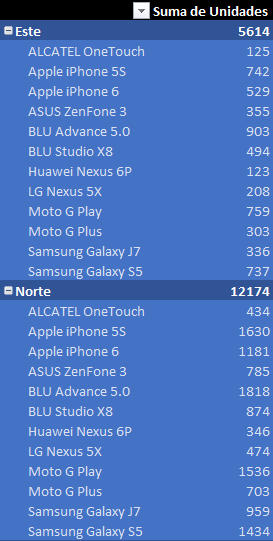 El reporte debe mostrar las unidades
vendidas de equipos móviles en las diferentes regiones de la ciudad. En Excel como
tradicionalmente ocupamos, cargamos los datos a Power Pivot la extensión de
Excel para luego reorganizarlos en las tablas dinámicas.
El reporte debe mostrar las unidades
vendidas de equipos móviles en las diferentes regiones de la ciudad. En Excel como
tradicionalmente ocupamos, cargamos los datos a Power Pivot la extensión de
Excel para luego reorganizarlos en las tablas dinámicas. 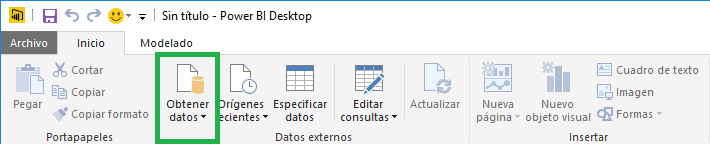
Una vez abierto Power Bi se puede ejecutar
el mismo comando desde la Cinta de opciones y el botón Obtener datos que se
encuentra en la pestaña Inicio para cargar los datos que necesitaremos.
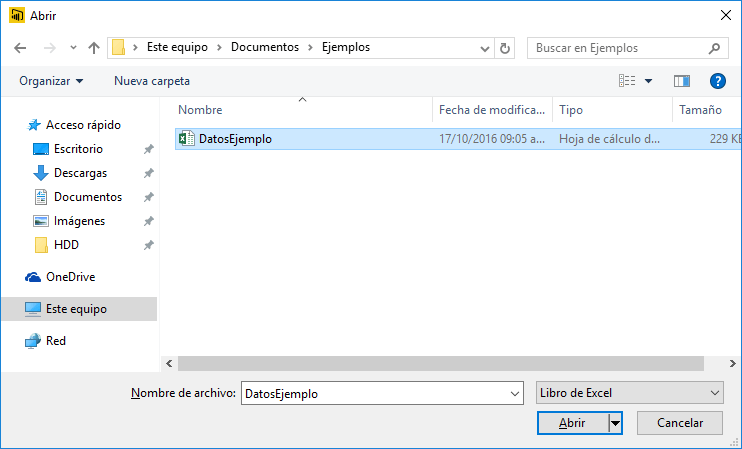
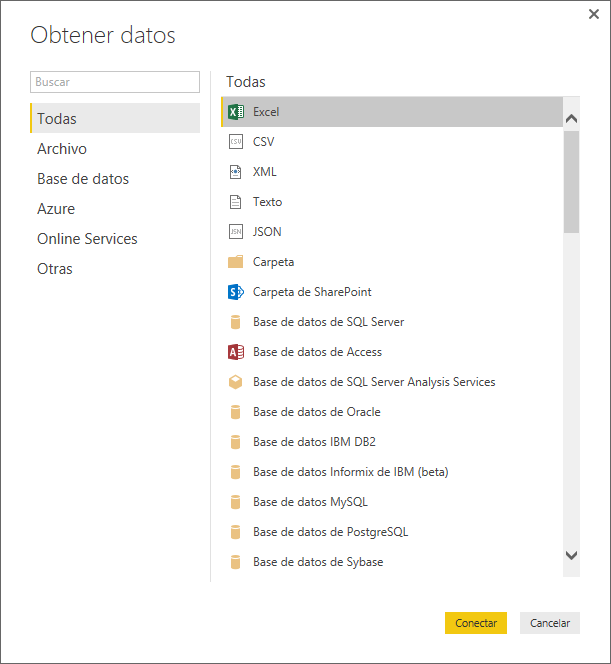
Al pulsar el comando Obtener datos se
abrirá un cuadro de diálogo donde debemos elegir la opción Excel y pulsar el
botón Conectar. Se mostrará el cuadro de diálogo Abrir y deberás indicar la
ruta donde se encuentra el archivo Excel que contiene los datos. Para nuestro
ejemplo es el archivo DatosEjemplo.xlsx.
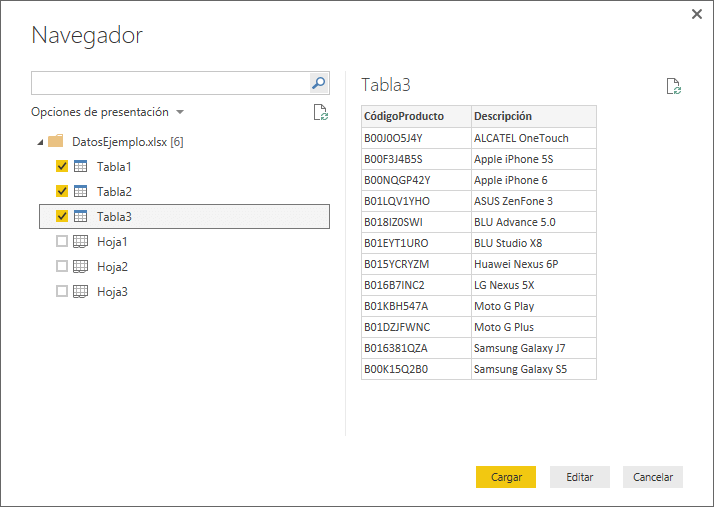
Al pulsar el botón Abrir, Power BI Desktop
se conectará al archivo indicado y nos mostrará un listado de elementos que
podemos cargar a nuestro modelo de datos, Ya que los datos de origen están en
tablas de Excel, Power BI Desktop mostrará los nombres de dichas tablas, deberás seleccionarlas y pulsar el botón
Cargar. Se mostrará un mensaje indicando el progreso de la carga.
Para comprobar que los datos han sido cargados a Power BI Desktop se puede hacer clic en el botón Datos que se encuentra en la barra lateral izquierda de la ventana.
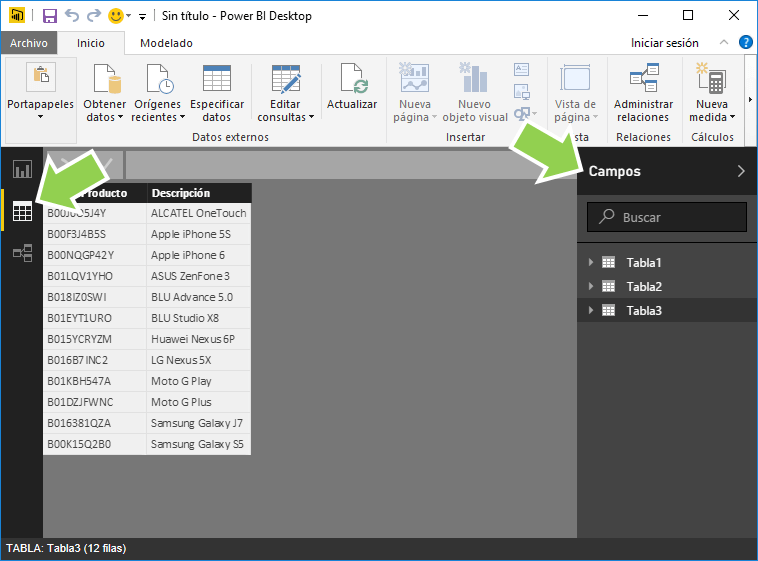
El panel central mostrará las columnas y
registros de la tabla seleccionada. Puedes seleccionar una tabla diferente
desde el panel derecho identificado con el nombre Campos. En la imagen
anterior, el panel Campos muestra la Tabla1, Tabla2 y Tabla3 siendo esta última
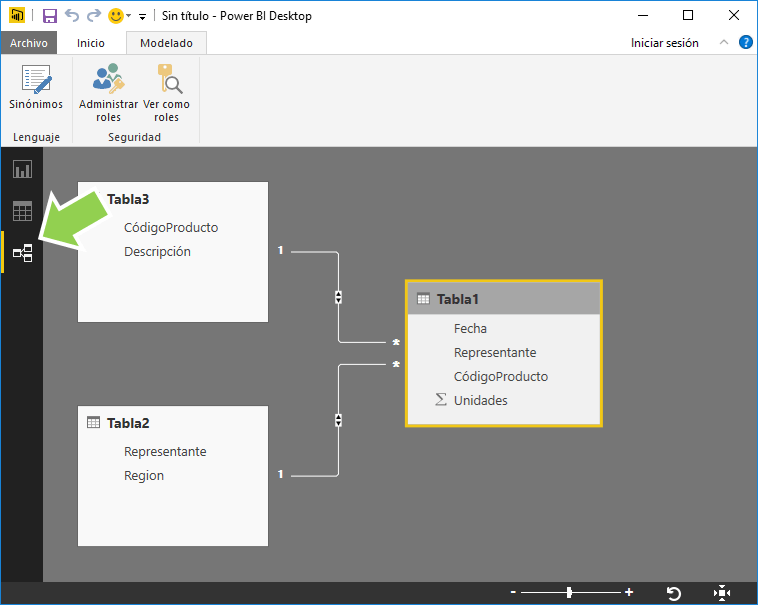
la que está seleccionada. Luego para Crear relaciones con Power BI Desktop el
siguiente paso es crear las relaciones entre las tablas de nuestro modelo de
datos. Para crear una relación de manera gráfica debes hacer clic en el
botón Relaciones que se encuentra en la barra lateral
izquierda de la ventana.
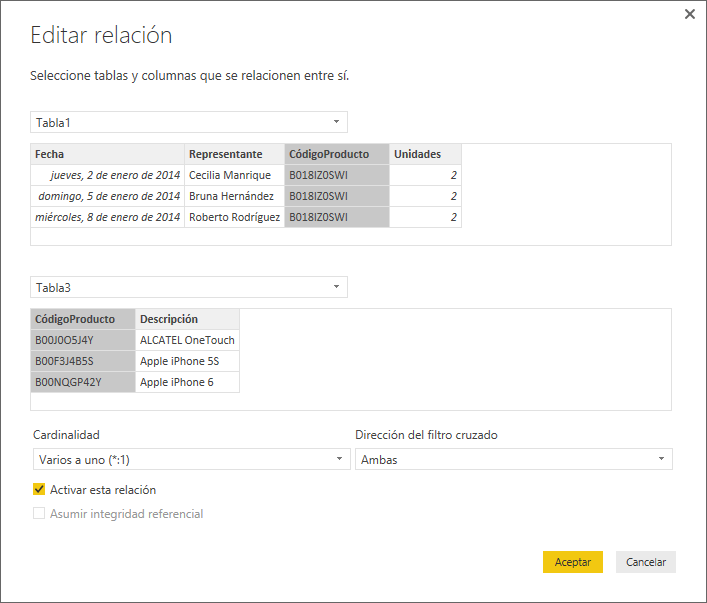
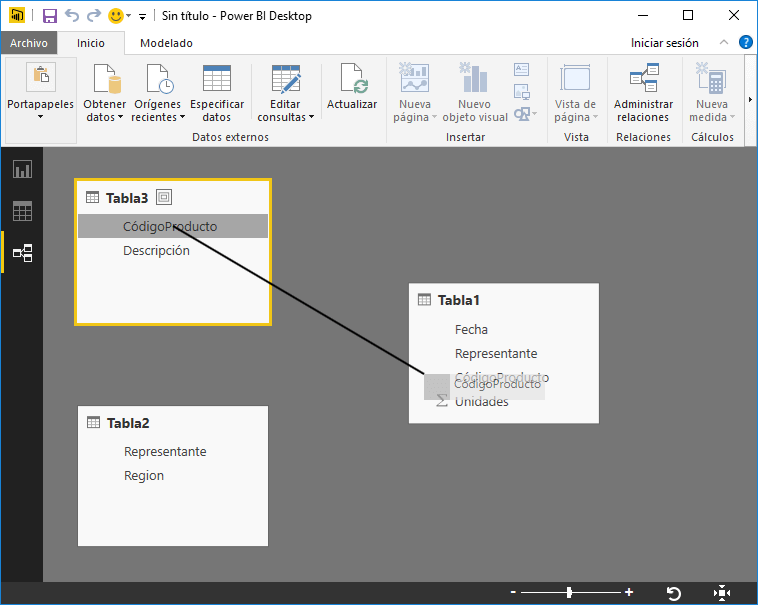
Al
construir este ejemplo, Power BI Desktop ya había identificado automáticamente
las relaciones entre las tablas. Puedes validar que la relación sea la correcta
haciendo doble clic sobre la línea y se mostrará un cuadro de diálogo con los
detalles de dicha relación. Observa que hay dos listas desplegables con el
nombre de las tablas involucradas en la relación y debajo de cada nombre de
tabla se muestra la columna que está relacionada y que podrás identificar por
su color de fondo diferente. Si quisieras cambiar la columna de alguna de las
tablas, solo debes hacer clic sobre el título o sobre cualquier valor de la
columna requerida. Ya con esta acción he creado la relación entre las columnas
CódigoProducto de la Tabla3 y la Tabla1. Lo mismo se puede hacer con la columna
Representante de la Tabla2 y la Tabla1. Una vez que se han creado las relaciones se puede
crear el reporte.
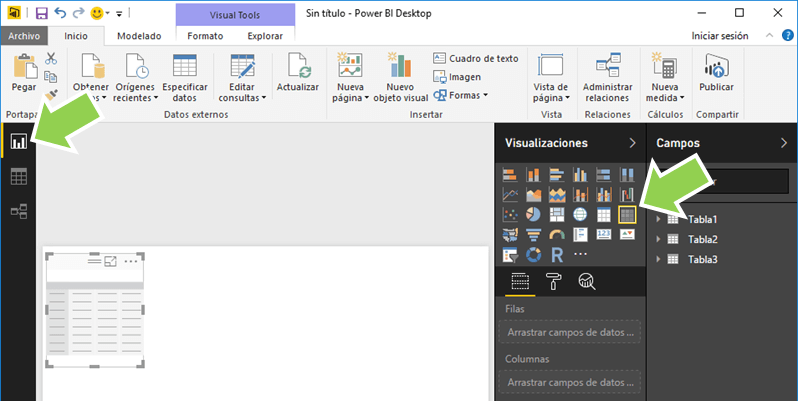
Ahora que ya tenemos nuestro modelo de
datos con sus respectivas relaciones, se puede utilizar para crear el reporte.
En primer lugar deberás hacer clic en el botón Informe, que se muestra en la
barra lateral izquierda de la ventana, y en seguida deberás hacer clic en el
botón Matriz que está dentro del panel Visualizaciones. Esto colocará una
matriz en el panel central y que será la encargada de mostrar el informe que
estamos por crear. Lo que se necesita hacer es indicar las columnas que
queremos incluir en el informe y para eso se utiliza los paneles que se
encuentran a la derecha de la ventana.
El panel Campos muestra las tablas del
modelo de datos y si expandes cada una de ellas podrás ver sus columnas. La
siguiente imagen muestra que he seleccionado las columnas Tabla1.Unidades,
Tabla2.Region y Tabla3.Descripción.
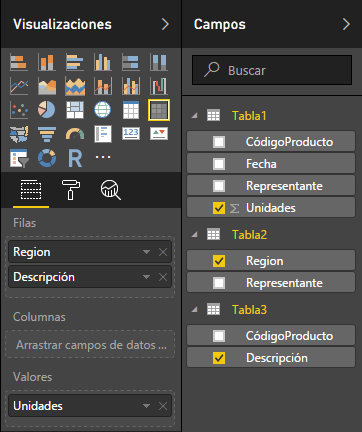
Ahora observa que en la parte baja del
panel Visualizaciones se encuentra la sección Filas, Columnas y Valores.
Después de marcar la caja de selección de cada columna, Power BI Desktop
agregará dicha columna a la sección más conveniente. En este caso, las
sugerencias realizadas son adecuadas y tenemos la columna Region y Descripción
en la sección Filas. En la sección Valores puedes ver la columna Unidades. Si
por alguna razón, la recomendación de Power BI Desktop no fuera adecuada,
puedes arrastrar con el ratón el nombre de las columnas hacia el área adecuada.
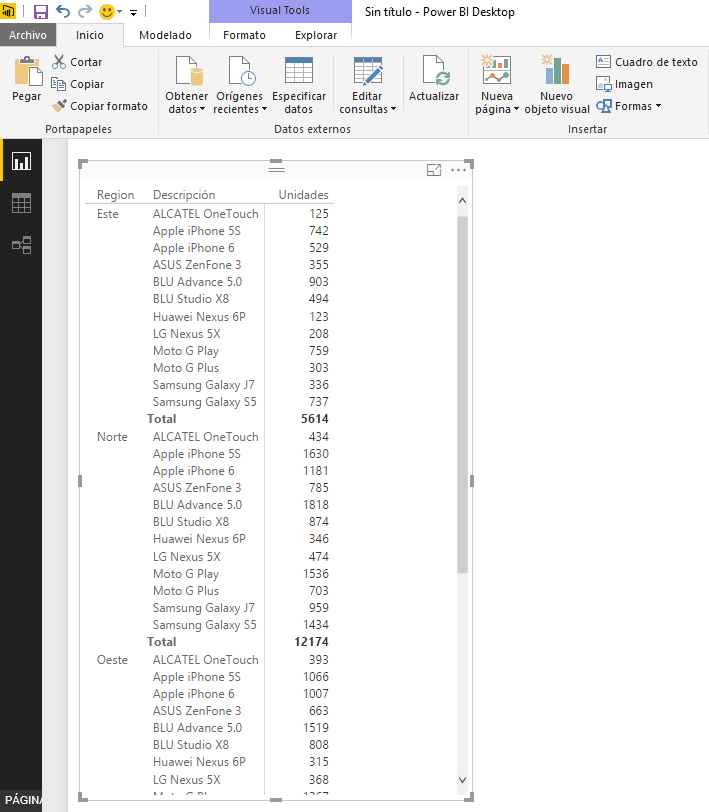
Mientras
agregamos los campos, podremos ver el resultado de cada acción en la matriz que
se encuentra en el panel central. Con las acciones anteriores, se tiene el
informe (Ortíz, s.f.)
Conclusión
Si bien Excel ha sido una herramienta esencial
en los conocimientos del área empresarial, estando en pleno cambio de era
digital era inminente el hecho de que las nuevas tecnologías llegarían para desplazar
lo ya conocido. Es aquí donde entra Power Bi, quien viene a facilitar, optimizar y agilizar las tareas que ya
realizaban otras herramientas.
Es cosa de tiempo que se corra el rumor de
esta nueva herramienta para que se transforme en un indispensable dentro de las
organizaciones.
Bibliografía
MakeSoft
Technologies . (n.d.). MakeSoft . Retrieved from
https://www.makesoft.es/es/que-es-power-bi/
Microsoft.
(n.d.). Microsoft . Retrieved from
https://docs.microsoft.com/es-es/power-bi/desktop-what-is-desktop
Ortíz, M. (n.d.). Excel Total . Retrieved from
https://exceltotal.com/ejemplo-practico-power-bi-desktop/
Rayo, Á. M.
(2017). Bit Computer Training . Retrieved from
https://www.bit.es/knowledge-center/la-potencia-de-microsoft-power-bi-como-herramienta-de-reporting/